QLabをWindowsから監視
キューリスト、再生中キュー、残り時間、Continueモード、キューカラーをWindows PCの画面で確認できます。
QLAB REMOTE FOR WINDOWS
Macで動くQLabを、Windows PCからリアルタイムに監視・操作
7日間無料で試せます
キューリスト 再生中キュー 残り時間を確認しながら GO・STOP・Panic
本番に必要な操作をいつもの手元から
01 / WHY STAGEQ
QLabを動かしているMacは舞台袖 オペレーション席ではWindows PC
同じネットワークにつなぐだけで、客席・音響卓・照明卓がQLabの監視・操作端末になります
02 / QLAB REMOTE
StageQは、Mac上のQLab 5をWindowsから操作・監視するためのQLabリモートアプリです
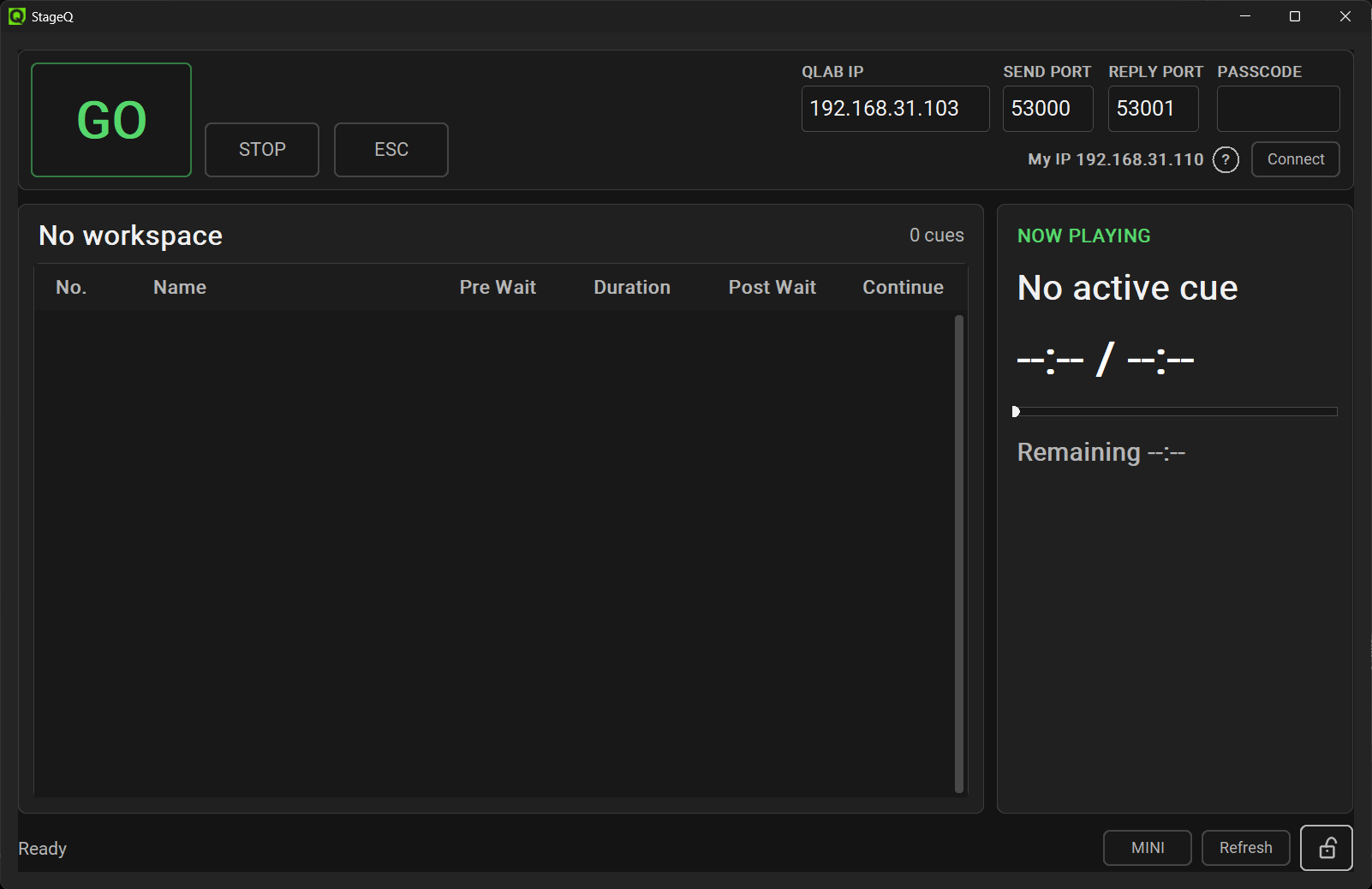
キューリスト、再生中キュー、残り時間、Continueモード、キューカラーをWindows PCの画面で確認できます。
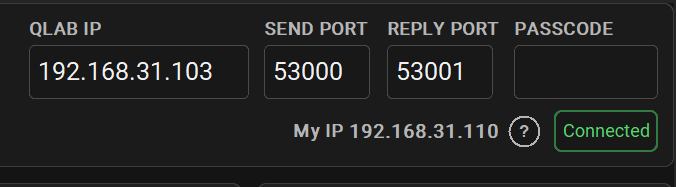
MacとWindowsを同じネットワークへ接続し、QLabのOSC Accessを有効にして使用します。
作成や編集ではなく、本番中の確認と基本操作に集中できるシンプルなQLabコントロール画面です。
03 / FEATURES
余計な機能は持ち込まない
進行中に必要なものだけを、見失わない場所へ
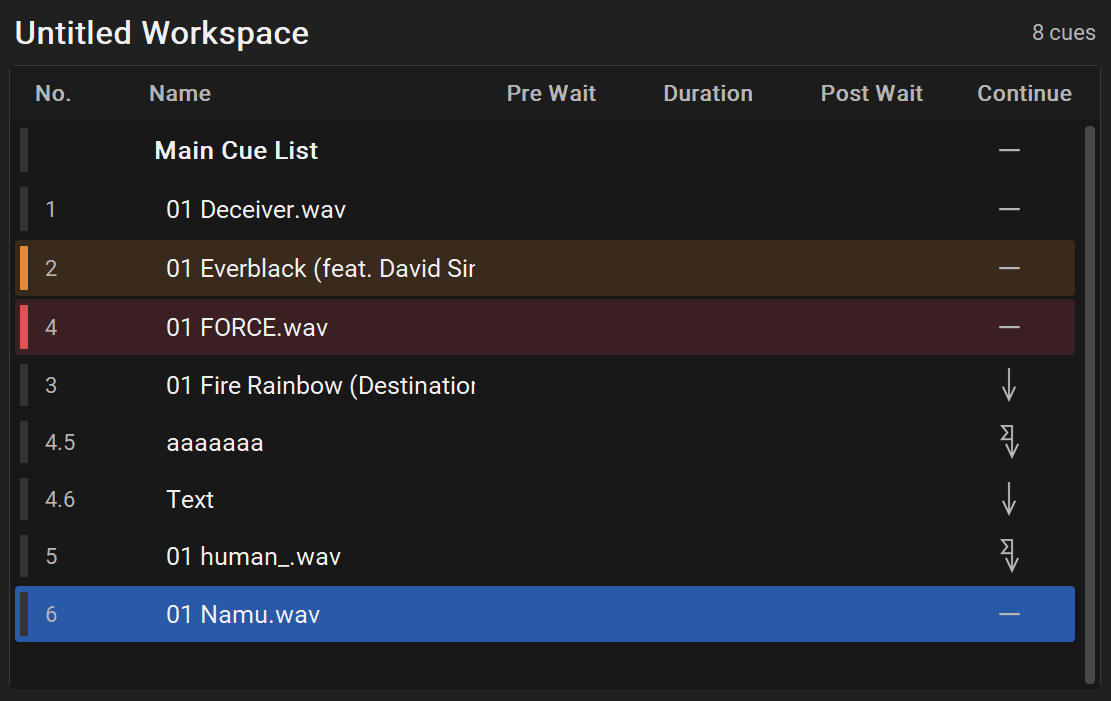
番号 名称 時間 Continueモード キューカラーを表示
QLab側の変更も自動で反映します
StageQとQLab、どちらでキューを選択しても双方向に追従
常に同じ現在地を共有します
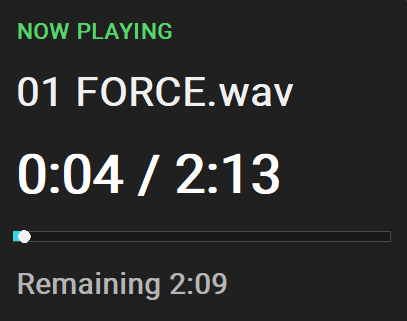
再生中キューと経過・総・残り時間を表示
進行状況の確認と再生位置の変更ができます

GO・STOP・Panicと前後のキュー選択
迷わず押せるシンプルな操作系に絞りました
04 / SAFETY
StageQは編集ソフトではありません
本番中の監視と基本操作に機能を絞り、操作ミスを起こしにくい設計にしています
再生はGOボタンまたはSpaceキーからのみ
キュー確認中の意図しない再生を防ぎます
操作・選択・シークを無効化しながら、QLabの状態表示と選択追従は継続します
QLabの応答停止やWorkspaceの終了を検出
切断中の操作継続を防ぎます
05 / MINI MODE
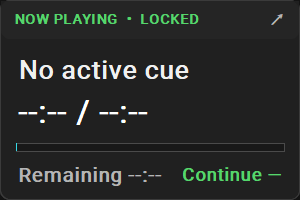
必要な情報だけを小型ウィンドウに
常に最前面へ表示できるため、音響・照明・映像ソフトを使いながら進行状況を確認できます
06 / USE CASES
Macを舞台袖に置いたまま Windows PCからQLabを操作
QLabを直接操作せず、現在のキューと残り時間を監視
別のアプリを使いながら MINIモードで進行を確認
既存のWindows PCをシンプルな操作端末として活用
07 / SETUP
複雑な制御システムは不要
同じネットワークから、すぐに始められます
MacとWindowsを有線LANまたはWi-Fiへ接続
QLab側の設定でOSC接続を許可します
StageQでConnect
キューリストを自動取得します
アプリ内に画像付き接続マニュアルを収録
08 / ROLE
作る画面と動かす画面を分ける
だから、本番に集中できます
09 / REQUIREMENTS
StageQは独立したサードパーティー製アプリケーションです
Figure 53、QLabおよびElation Professionalとは提携・公認関係にありません
QLab本体およびMacはStageQには含まれません
10 / GET STAGEQ
Microsoft Store版と自社販売版を用意
どちらも7日間無料で試せます
7日間無料体験つき・買い切り
無料期間終了後にライセンス購入で継続利用できます11 / FAQ
はい
QLab本体はMac上で動かしたまま、StageQを使ってWindows PCからキューリスト確認、キュー選択、GO、STOP、Panicなどの本番操作を行えます
はい
Mac上のQLabでOSC Accessを有効にし、MacとWindowsを同じネットワークに接続して使用します
はい
舞台袖やラックに置いたMacのQLabを、客席・音響卓・照明卓・進行席などのWindows PCから監視できます
いいえ
QLab本体はMac上で動作します
StageQはMac上のQLabをWindowsから監視・操作するアプリです
できません
キューの作成や編集はMac上のQLabで行います
StageQは本番中の監視と基本操作に特化しています
USB接続ではありません
同じ有線LANまたはWi-Fiネットワークへ接続します
QLab 5を基準に開発しています
正式リリース時の動作環境をご確認ください
QLabとの通信は同一ネットワーク内で行います
購入・インストール・アップデートにはインターネット接続が必要です